Roll Army to Fight Guia de controles
Movimento, interação, Shop, roll e UI de envio no PC e no mobile.
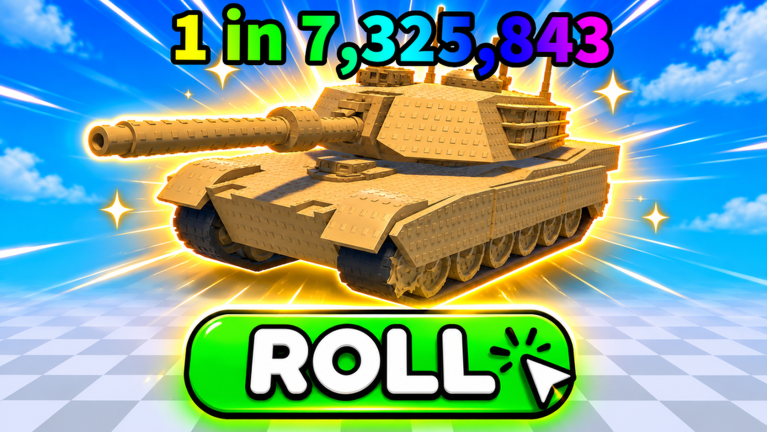
Roll Army to Fight! usa o movimento padrão do Roblox mais alguns painéis específicos para rolar, comprar e enviar unidades. Este guia de controles é para quem já sabe andar no Roblox, mas ainda precisa de um mapa limpo de cada botão que importa no loop econômico: rolar unidades → Cash/sec → conquistar áreas → melhorar a sorte → PvP → Cash offline.
Jogue a experiência: Roll Army to Fight no Roblox (place 121878647227079, universe 10759534802, grupo START=WAR). Combine esta página com Primeiros passos para o checklist da primeira hora e com Códigos antes de gastar uma janela de Luck Potion na UI errada.
Movimento principal (PC)
Esses binds batem com os padrões típicos do Roblox. Se você remapeou teclas nas configurações do Roblox, use seus binds customizados.
| Input | Ação |
|---|---|
| W A S D | Mover o avatar |
| Space | Pular |
| E | Interagir com prompts / objetos próximos |
| Mouse | Olhar, clicar menus, confirmar Shop e UI de roll |
| Shift (se ativo) | Sprint / shift-lock conforme suas configs do Roblox |
Você não precisa de parkour elaborado para progredir. O movimento existe para alcançar prompts da Shop, ficar perto de interagíveis e ler o board enquanto outros jogadores no servidor de seis empurram áreas. Gaste energia mental em decisões de Cash e sorte, não em tech de movimento.
Superfícies de UI que você precisa achar
Ignore o chrome decorativo até estas quatro superfícies virarem memória muscular:
- Roll — gasta moeda para puxar uma unidade. É o portão de raridade rumo a badges como 1/10K, 1/100K, 1/1M e 1/5M. Veja Unidades raras e a Lista de tiers de unidades.
- Leitura de Cash / Cash por segundo — confirma que a renda está tickando online e que o setup offline vai importar quando você sair (Ganhos offline, Farm de Cash).
- Enviar / posicionar unidades rumo a áreas — o controle de conquista. Timing errado aqui desperdiça o banco que você precisa para sorte (Conquistar áreas).
- Shop — códigos, upgrades de sorte e compras. Resgate RELEASE e INVASION aqui (Códigos, Como resgatar).
Se uma seta de tutorial aparecer no join, siga uma vez. Pular prompts de tutorial muitas vezes esconde exatamente onde ficam roll e Shop no layout do seu cliente.
Interagir (E) e menus do mouse
E é para prompts do mundo: abrir stands, confirmar interagíveis próximos ou aceitar ações contextuais que a experiência mostra perto do avatar. Se nada acontecer, aproxime-se, olhe para o prompt e tente de novo — os ranges de interação do Roblox são curtos.
Menus do mouse dirigem quase toda ação econômica:
- Clique entradas da Shop para abrir a caixa de códigos e as linhas de upgrade.
- Clique controles de roll só quando tiver orçamento planejado (de preferência depois de upgrades de sorte e poções).
- Clique enviar / controles de exército quando uma área estiver realisticamente ao alcance — não no meio de uma poção quando você deveria estar rolando.
- Feche painéis por completo antes da próxima ação para cliques não caírem em um botão escondido por baixo.
Uma falha clássica de iniciante é rolar com um modal da Shop ainda aberto, ou enviar unidades enquanto o timer de uma Luck Potion queima sem uso. Trate higiene de UI como parte de Melhorar a sorte e do Planejador de sessão de sorte.
Fluxo recomendado de controles na primeira sessão
- Entre e espere a UI terminar de carregar.
- Mova com WASD, pule com Space se precisar de elevação ou de um prompt.
- Abra a Shop com o mouse → resgate códigos ativos (Hub de Códigos).
- Compre um passo acessível de sorte se o Cash permitir.
- Use a UI de roll durante qualquer janela ativa de poção.
- Quando a renda estiver estável, use controles de envio para um push sensato de área.
- Antes do logout, confirme que Cash/sec ainda está visível e subindo (Ganhos offline).
Essa ordem mantém os controles amarrados à progressão em vez de mash aleatório de botões.
Notas de mobile e touch
No celular ou tablet, o Roblox troca WASD por um thumbstick na tela e um botão de pulo. Interagir vira um botão contextual quando um prompt está no alcance. Menus continuam sendo alvos de toque:
- Pinch-zoom e arrastar a câmera podem esconder botões de Shop ou roll — resete a câmera se um painel parecer “sumido”.
- Toque uma vez para focar um campo (caixa de códigos), depois cole ou digite com cuidado; códigos diferenciam maiúsculas (
RELEASE,INVASION). - Timers de poção são curtos (~3 minutos). No mobile, feche a shade de notificações / distrações de multitasking antes de começar uma rajada de rolls para a janela não se perder.
- Se a UI de toque parecer apertada, gire para landscape, baixe um pouco os gráficos para botões mais claros e evite briga de camera lock durante o resgate na Shop.
Jogadores de mobile ainda rodam o loop completo — incluindo Cash offline — desde que Shop, roll e envio continuem alcançáveis. Prefira sessões mais curtas e planejadas: resgatar → upgrade → rolar → logout, usando o checklist do Planejador de sessão de sorte.
Controles que importam em lobbies de PvP
Servidores têm tamanho 6. Você vai ver outros exércitos enquanto gerencia menus. Não fique AFK dentro da Shop a duração inteira de uma poção enquanto rivais conquistam. Hábitos práticos:
- Termine resgate de códigos e compras de sorte rápido.
- Mantenha consciência de câmera das áreas contestadas enquanto rola.
- Não comece um envio que você não consegue acompanhar.
- Leia Derrotar jogadores e Dicas de PvP assim que movimento e menus parecerem automáticos.
Acessibilidade e dicas de configuração
- Remapeie teclas em Configurações do Roblox se WASD conflitar com seu layout; mantenha uma tecla de interação consistente para a memória muscular do E continuar funcionando.
- Aumente a escala da UI se o texto da Shop for difícil de ler; códigos digitados errado desperdiçam tempo.
- Baixe efeitos se animações de raridade fizerem você clicar errado no próximo roll.
- Shift-lock é opcional — use o que ajudar a encarar prompts e ler o board.
O que esta página não inventa
Não inventamos mods de hotkey custom, binds de executor ou scripts falsos de “auto interact”. Para contexto de risco de executor, veja Scripts e Segurança de scripts — este guia de controles fica só no Roblox legítimo + UI in-game.
Checklist de prática
- Mova com WASD / thumbstick sem perder a leitura de Cash na tela.
- Pule (Space) e interaja (E / na tela) em pelo menos um prompt.
- Abra a Shop, percorra um caminho de resgate de código, feche o painel limpo.
- Faça um lote intencional de rolls e um envio intencional sem sobrepô-los no meio de uma poção.
- Favorite Hub de Guias, Farm de Cash, Unidades raras, Hub de Ferramentas e Badges.
Leitura relacionada
- Primeiros passos — prioridades da primeira sessão depois que você conhece os botões.
- Melhorar a sorte — o que clicar antes de rolar.
- Farm de Cash — decisões de renda quando a UI estiver clara.
- Conquistar áreas — timing de envio.
- Códigos — alvos de resgate RELEASE e INVASION.
- Planejador de sessão de sorte — checklist ordenado para janelas de poção.
- Discord: discord.com/invite/tgrhZqkekt
Domine as quatro superfícies — roll, leitura de Cash, envio, Shop — e deixe o resto do wiki aprofundar a estratégia. Controles são a porta; sorte, Cash e conquistas são o jogo.
Perguntas frequentes
Respostas rápidas para jogadores de Roll Army to Fight.
Quais são os controles básicos de PC em Roll Army to Fight?
WASD para mover, Space para pular, E para interagir e o mouse para Shop, roll e menus de envio. Remapes nas configs do Roblox sobrescrevem os padrões.
Onde resgato códigos na UI?
Abra a Shop in-game com o mouse, ache a caixa de códigos e digite RELEASE ou INVASION exatamente. Veja o Hub de Códigos e o guia Como resgatar.
O mobile usa controles diferentes?
Sim. O movimento usa thumbstick e botões de pulo/interação na tela, mas Shop, roll e envio continuam menus de toque. Use landscape e câmera limpa para os botões ficarem visíveis.
Devo rolar e conquistar ao mesmo tempo durante poções?
Não. Termine Shop e compras de sorte, role durante a janela curta de poção e só então envie unidades. Menus sobrepostos queimam timers — use o Planejador de sessão de sorte.
Existem hotkeys especiais além do Roblox normal?
O jogo central usa movimento padrão do Roblox mais painéis de UI. Este wiki não inventa hotkeys de executor; fique nos controles legítimos de Shop, roll e envio.