Roll Army to Fight Guide des contrôles
Déplacement, interaction, Shop, roll et UI d'envoi pour PC et mobile.
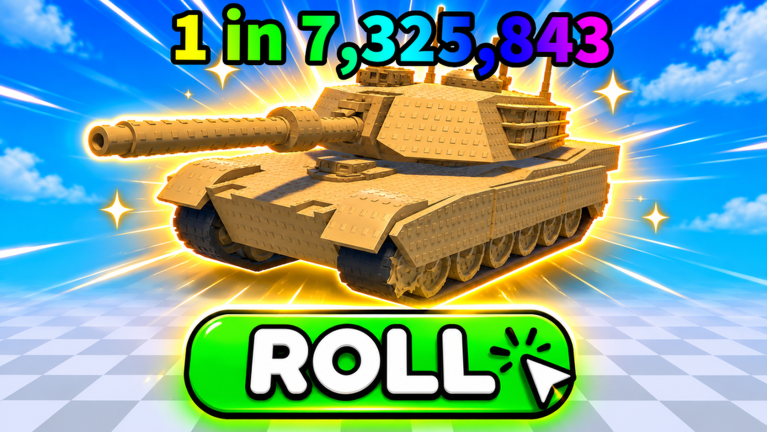
Roll Army to Fight! utilise le déplacement Roblox standard plus quelques panneaux spécifiques pour roll, shop et envoi d’unités. Ce guide des contrôles s’adresse aux joueurs de première session qui savent marcher dans Roblox mais ont encore besoin d’une carte claire de chaque bouton utile à la boucle économique : roll des unités → Cash/sec → conquérir des zones → améliorer la luck → PvP → Cash hors ligne.
Jouez l’expérience : Roll Army to Fight sur Roblox (lieu 121878647227079, univers 10759534802, groupe START=WAR). Associez cette page à Premiers pas pour la checklist de la première heure et à Codes avant de brûler une fenêtre de Luck Potion sur la mauvaise UI.
Déplacement de base (PC)
Ces binds correspondent aux défauts Roblox typiques. Si vous avez remappé les touches dans les paramètres Roblox, utilisez vos binds perso.
| Entrée | Action |
|---|---|
| W A S D | Déplacer l’avatar |
| Space | Sauter |
| E | Interagir avec les prompts / interactables proches |
| Souris | Regarder, cliquer menus, confirmer Shop et UI de roll |
| Shift (si activé) | Sprint / shift-lock selon vos réglages Roblox |
Vous n’avez pas besoin de parkour fancy pour progresser. Le déplacement sert à atteindre les prompts Shop, vous tenir près des interactables, et lire le plateau pendant que d’autres joueurs sur le serveur à six poussent des zones. Dépensez l’énergie mentale sur Cash et luck, pas sur la tech de mouvement.
Surfaces UI à trouver absolument
Ignorez le chrome décoratif jusqu’à ce que ces quatre surfaces soient en mémoire musculaire :
- Roll — dépenser de la monnaie pour tirer une unité. C’est la porte de rareté vers les badges 1/10K, 1/100K, 1/1M et 1/5M. Voir Unités rares et la Liste de niveaux des unités.
- Cash / lecture Cash par seconde — confirme que les revenus tickent en ligne et que le setup hors ligne comptera à la déconnexion (Gains hors ligne, Farm de Cash).
- Envoyer / placer des unités vers des zones — le contrôle de conquête. Un mauvais timing ici gaspille la banque dont vous avez besoin pour la luck (Conquérir des zones).
- Shop — codes, améliorations de luck et achats. Échangez RELEASE et INVASION ici (Codes, Comment échanger).
Si une flèche tutoriel apparaît à l’arrivée, suivez-la une fois. Sauter les invites cache souvent exactement où vivent roll et Shop pour la disposition de votre client.
Interagir (E) et menus souris
E sert aux prompts monde : ouvrir des stands, confirmer des interactables proches, ou accepter des actions contextuelles près de l’avatar. Si rien ne se passe, approchez-vous, facez le prompt, et réessayez — les portées d’interaction Roblox sont courtes.
Les menus souris pilotent presque chaque action économique :
- Cliquez les entrées Shop pour ouvrir la case codes et les lignes d’amélioration.
- Cliquez les contrôles roll seulement quand vous avez un budget planifié (idéalement après luck et potions).
- Cliquez envoyer / contrôles d’armée quand une zone est réalistement à portée — pas en plein milieu de potion où vous devriez roller.
- Fermez complètement les panneaux avant l’action suivante pour que les clics ne tombent pas sur un bouton caché dessous.
Un fail débutant classique : roller pendant qu’une modale Shop est encore ouverte, ou envoyer des unités pendant qu’un timer de Luck Potion brûle inutilisé. Traitez l’hygiène UI comme partie de Améliorer la luck et du Planificateur de session luck.
Flux de contrôles recommandé en première session
- Rejoignez et attendez que l’UI finisse de charger.
- Bougez avec WASD, sautez avec Space si vous avez besoin d’élévation ou d’un prompt.
- Ouvrez le Shop à la souris → échangez les codes live (Hub des codes).
- Achetez une étape de luck abordable si le Cash le permet.
- Utilisez l’UI roll pendant toute fenêtre de potion active.
- Quand les revenus sont stables, utilisez les contrôles envoyer pour une poussée de zone sensée.
- Avant logout, confirmez que le Cash/sec est encore visible et en hausse (Gains hors ligne).
Cet ordre rattache les contrôles à la progression au lieu d’un mash de boutons aléatoire.
Notes mobile et tactile
Sur téléphone ou tablette, Roblox remplace WASD par un stick virtuel et un bouton saut. L’interaction devient un bouton contextuel à l’écran quand un prompt est à portée. Les menus restent des cibles de tap :
- Pinch-zoom et drag caméra peuvent cacher Shop ou roll — recentrez la caméra si un panneau paraît « manquant ».
- Tapez une fois pour focuser un champ (case codes), puis collez ou tapez avec soin ; les codes sont sensibles à la casse (
RELEASE,INVASION). - Les timers de potions sont courts (~3 minutes). Sur mobile, fermez le volet notifications / multitâche avant un burst de rolls pour ne pas gaspiller la fenêtre.
- Si l’UI tactile paraît serrée, passez en paysage, baissez un peu les graphismes pour des boutons plus clairs, et évitez de lutter contre le lock caméra pendant l’échange Shop.
Les joueurs mobile peuvent quand même jouer toute la boucle — y compris le Cash hors ligne — tant que Shop, roll et envoi restent accessibles. Préférez des sessions courtes et planifiées : échanger → améliorer → roll → logout, avec la checklist du Planificateur de session luck.
Contrôles qui comptent dans les lobbies PvP
Les serveurs sont de taille 6. Vous verrez d’autres armées pendant que vous gérez les menus. Ne restez pas AFK dans le Shop pendant toute une potion pendant que les rivaux conquièrent. Habitudes pratiques :
- Finissez vite l’échange de codes et les achats luck.
- Gardez une conscience caméra des zones contestées pendant que vous roll.
- Ne lancez pas un envoi que vous ne pouvez pas surveiller.
- Lisez Vaincre les joueurs et Conseils PvP une fois que déplacement et menus sont automatiques.
Accessibilité et réglages
- Remappez les touches dans Paramètres Roblox si WASD entre en conflit avec votre disposition ; gardez une touche d’interaction cohérente pour que la mémoire musculaire E fonctionne encore.
- Augmentez l’échelle UI si le texte Shop est dur à lire ; des codes mal tapés font perdre du temps.
- Baissez les effets si les animations de rareté vous font mal cliquer le roll suivant.
- Le shift-lock est optionnel — utilisez ce qui vous aide à facer les prompts et lire le plateau.
Ce que cette page n’invente pas
Nous n’inventons pas de mods de hotkeys custom, de binds d’executor, ni de faux scripts « auto interact ». Pour le contexte de risque executor, voir Scripts et Sécurité des scripts — ce guide des contrôles reste sur Roblox légitime + UI en jeu uniquement.
Checklist d’entraînement
- Bouger avec WASD / stick sans perdre la lecture Cash à l’écran.
- Sauter (Space) et interagir (E / bouton écran) sur au moins un prompt.
- Ouvrir le Shop, échanger un chemin de code, fermer le panneau proprement.
- Faire un batch de rolls intentionnel et un envoi intentionnel sans les chevaucher mid-potion.
- Mettre en favori Hub des guides, Farm de Cash, Unités rares, Hub Outils et Badges.
Lectures liées
- Premiers pas — priorités de première session une fois les boutons connus.
- Améliorer la luck — quoi cliquer avant de roll.
- Farm de Cash — décisions de revenus une fois l’UI claire.
- Conquérir des zones — timing d’envoi.
- Codes — cibles d’échange RELEASE et INVASION.
- Planificateur de session luck — checklist ordonnée pour fenêtres de potions.
- Discord : discord.com/invite/tgrhZqkekt
Maîtrisez les quatre surfaces — roll, lecture Cash, envoi, Shop — puis laissez le reste du wiki approfondir la stratégie. Les contrôles sont la porte ; luck, Cash et conquêtes sont le jeu.
Foire aux questions
Réponses rapides pour les joueurs de Roll Army to Fight.
Quels sont les contrôles PC de base dans Roll Army to Fight ?
WASD pour bouger, Space pour sauter, E pour interagir, et la souris pour Shop, roll et menus d'envoi. Les remaps dans les paramètres Roblox remplacent les défauts.
Où échanger les codes avec l'UI ?
Ouvrez le Shop en jeu à la souris, trouvez la case codes, et entrez RELEASE ou INVASION exactement. Voir le Hub des codes et le guide Comment échanger.
Le mobile utilise-t-il des contrôles différents ?
Oui. Le déplacement utilise un stick virtuel et des boutons saut/interact à l'écran, mais Shop, roll et envoi restent des menus tap. Utilisez le paysage et une caméra claire pour garder les boutons visibles.
Dois-je roll et conquérir en même temps pendant les potions ?
Non. Finissez Shop et achats luck, roll pendant la courte fenêtre de potion, puis envoyez des unités. Chevaucher les menus brûle les timers — utilisez le Planificateur de session luck.
Y a-t-il des hotkeys spéciales au-delà du Roblox normal ?
Le jeu de base utilise le déplacement Roblox standard plus les panneaux UI. Ce wiki n'invente pas de hotkeys d'executor ; restez sur Shop, roll et envoi légitimes.